Как проектировать ваш интранет правильно: примеры настройки EX‑сценариев согласования документов и заявок - Incomand
Как проектировать ваш интранет правильно: примеры настройки EX‑сценариев согласования документов и заявок
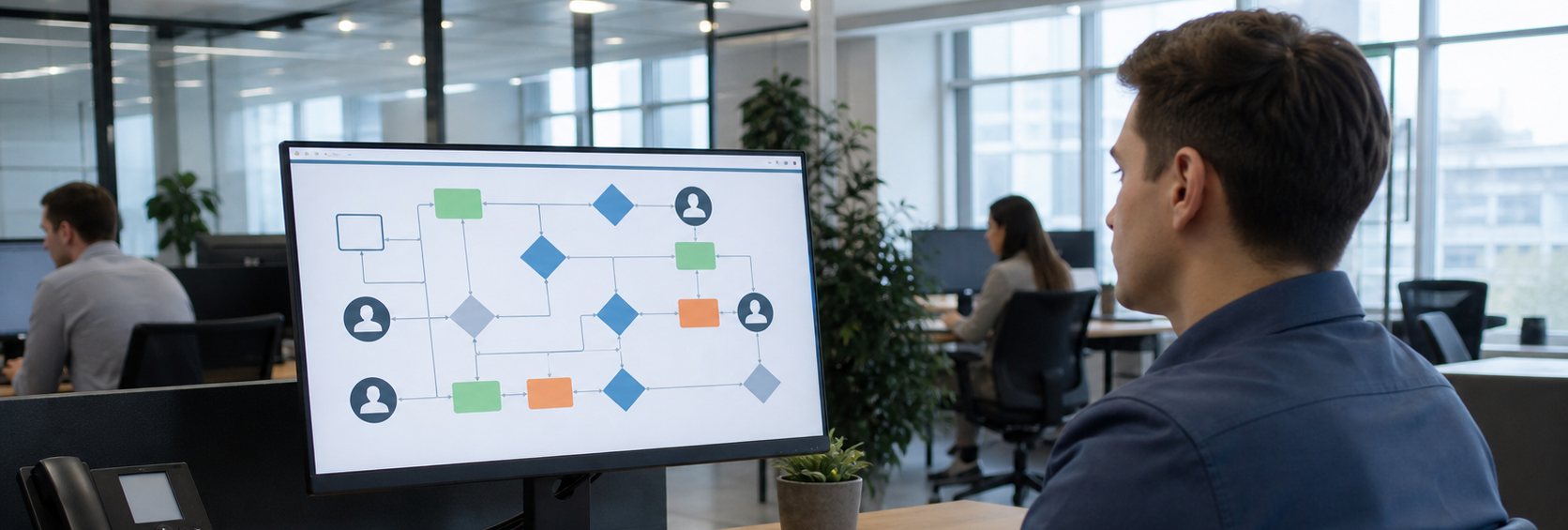
Продолжаем цикл "Как правильно спроектировать интранет по модели EX Super Team". Предыдущий материал о реализации сценариев онбординга на Инкоманд читайте по ссылке https://incomand.ru/ru/b/onboarding_incomand
Боль классического согласования
Классический пример организационного трения — согласование расходов, командировки или закупки, когда сотруднику приходится физически обходить несколько кабинетов или пересылать письма между бухгалтерией, руководителем и IT. Пока заявка «путешествует» по почте или бумаге, теряют время сразу несколько человек: сам сотрудник, ожидающий ответа; руководитель, которому нужно вспомнить контекст заявки при каждом новом письме; бухгалтерия, вручную сверяющая суммы и статьи расходов; и IT-специалист, который в конце цепочки выдаёт доступ или оформляет закупку.
Перевод такого процесса в автоматизированный маршрут согласования на портале решает эту проблему системно: заявка проходит по заранее спроектированной цепочке шагов, каждый участник видит её в едином интерфейсе, а не в почтовом ящике, и время экономится одновременно на всех этапах — от подачи заявки до выдачи доступа. Ниже — пошаговый разбор того, как такой маршрут собирается средствами платформы Инкоманд.
Техническая основа сценария согласования
Для проектирования и редактирования маршрутов согласования в Инкоманд встроен Редактор бизнес-процессов, который позволяет собирать исполняемые процессы в виде графических схем в нотации BPMN 2.0. Помимо BPMN поддерживается нотацию DMN для описания условной логики принятия решений внутри маршрута.
Найти редактор можно по пути: Панель управления → Конфигурация → Редактор бизнес-процессов. При открытии раздела отображается список всех процессов, развёрнутых на портале; клик по процессу открывает страницу с основной информацией и превью схемы, а кнопка «Действия → Изменить» переводит в режим редактирования со всеми свойствами и атрибутами.
Шаг 1. Проектируем маршрут согласования
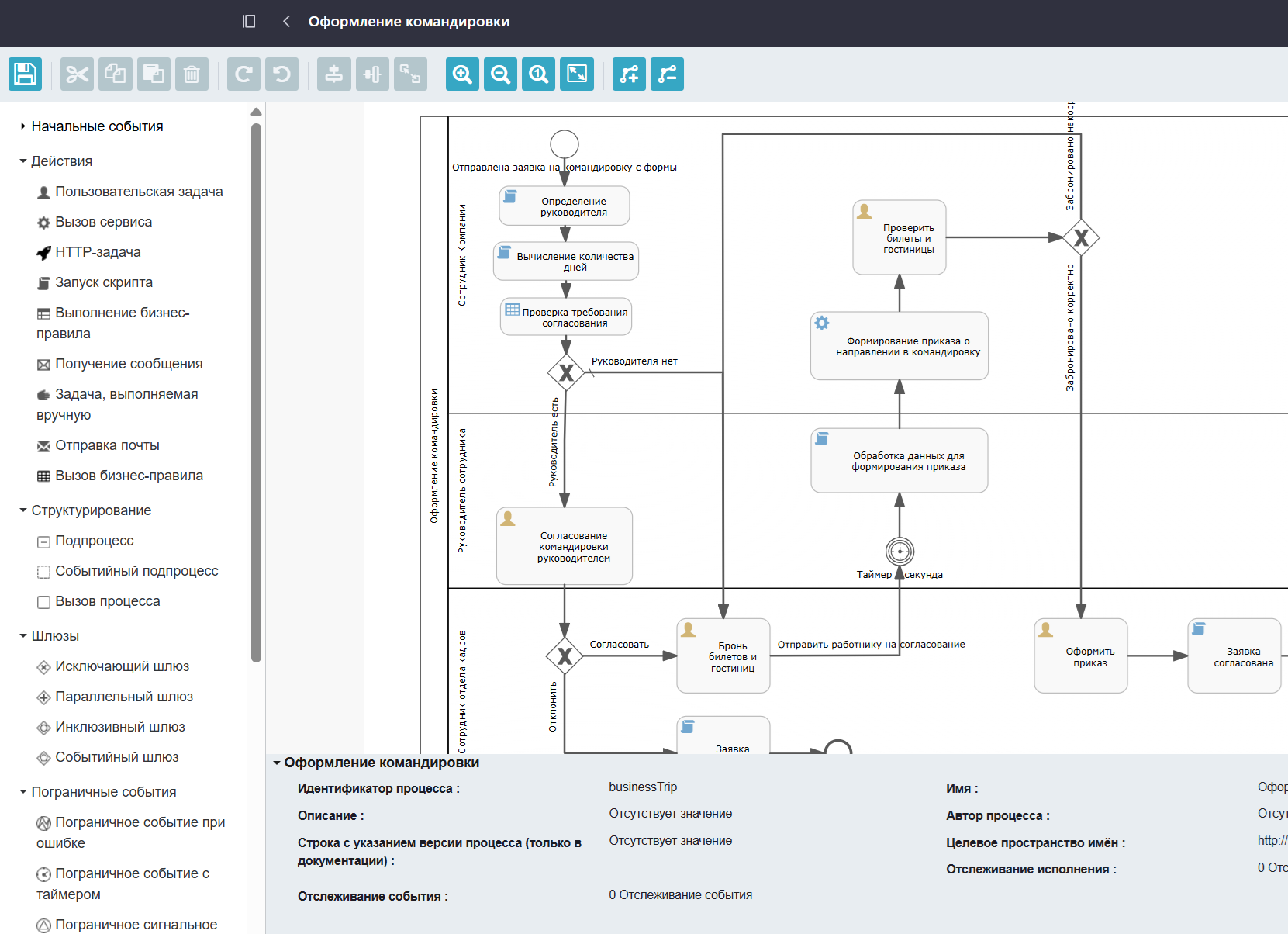
Новый маршрут создаётся прямо в редакторе: нажмите «+» в левом нижнем углу страницы и выберите действие «Новая модель». В открывшемся окне заполняется обязательное поле «Наименование» и необязательное «Описание»; оба значения можно изменить позже.
После сохранения открывается рабочее пространство BPMN-редактора, которое состоит из четырёх функциональных зон:
- Элементы нотации BPMN 2.0 — палитра, из которой перетаскиваются блоки процесса
- Панель инструментов — сохранение процесса, масштабирование, выравнивание схемы, работа со стрелками
- Рабочая область — холст, на который перетаскиваются элементы и выстраивается сама схема
- Панель атрибутов — свойства выделенного элемента или общие свойства модели, если ничего не выбрано
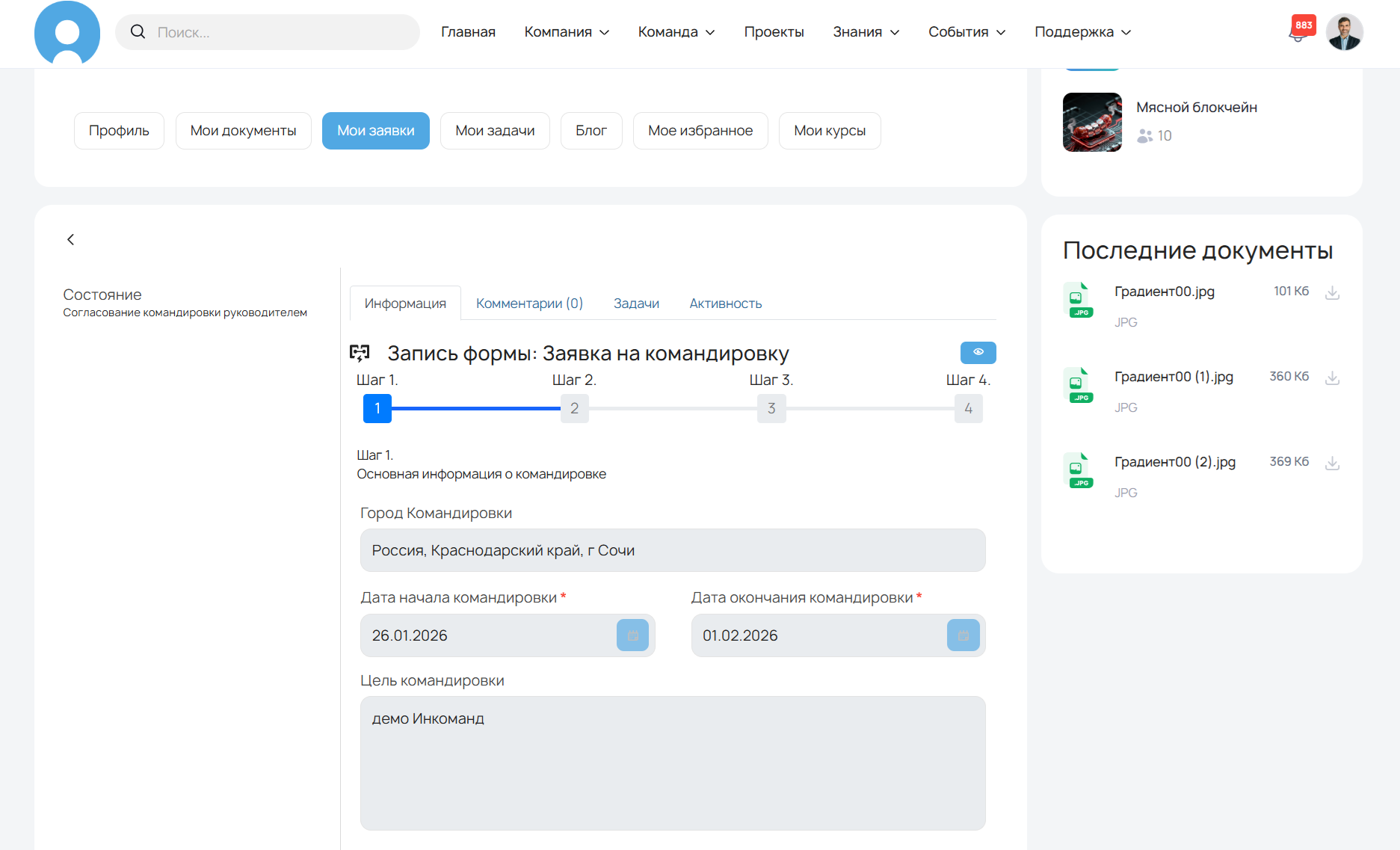
Для сценария согласования заявки — например, на командировку или закупку — логика маршрута может быть выстроена как последовательность пользовательских задач: старт процесса при подаче заявки сотрудником → задача на согласование руководителю → задача бухгалтерии на проверку сумм и статьи расходов → задача IT-специалисту на выдачу необходимого доступа или ресурсов → завершение процесса. После того как схема собрана и все элементы связаны, процесс сохраняется кнопкой «Сохранить модель».
Шаг 2. Настраиваем форму заявки
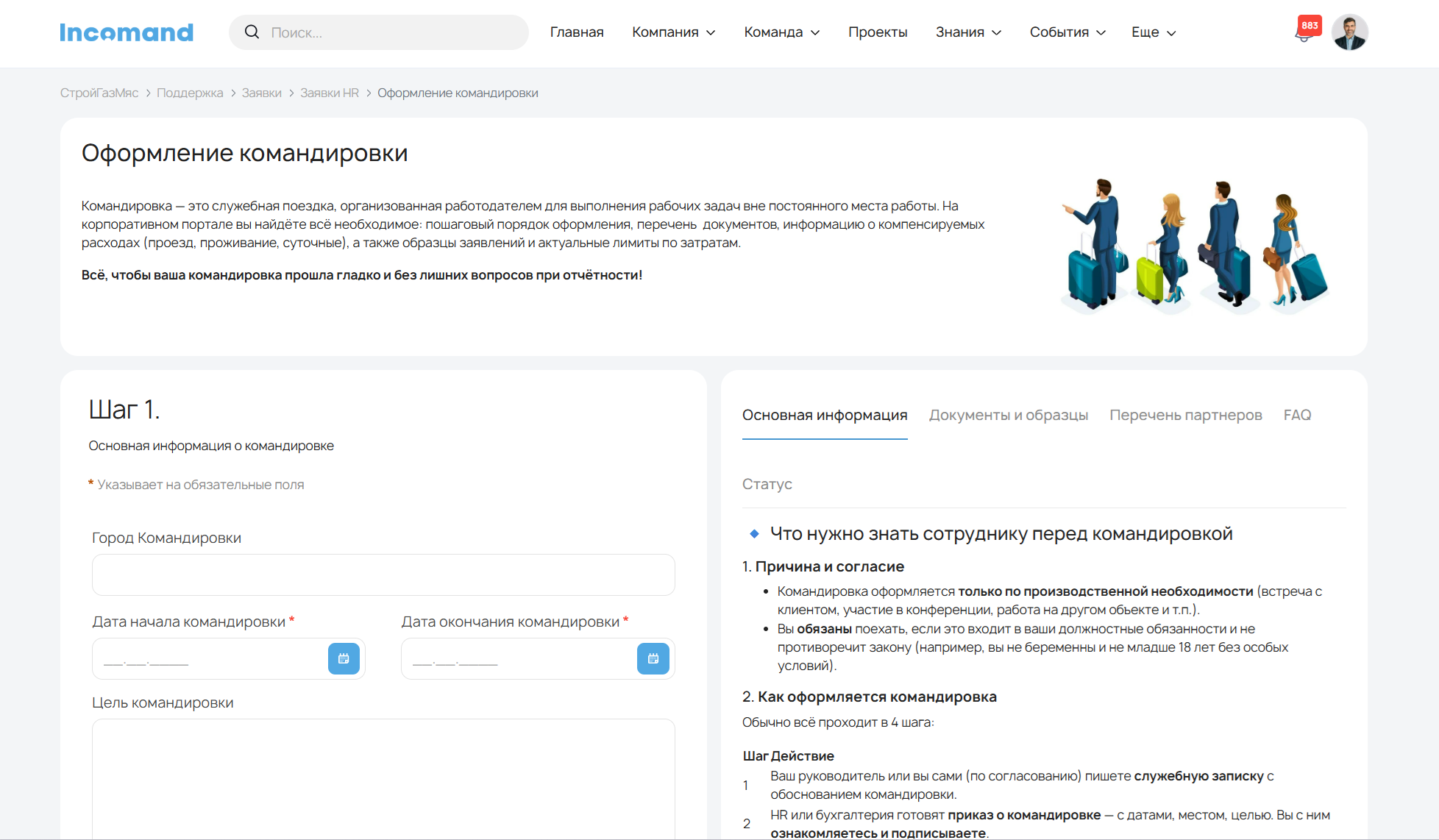
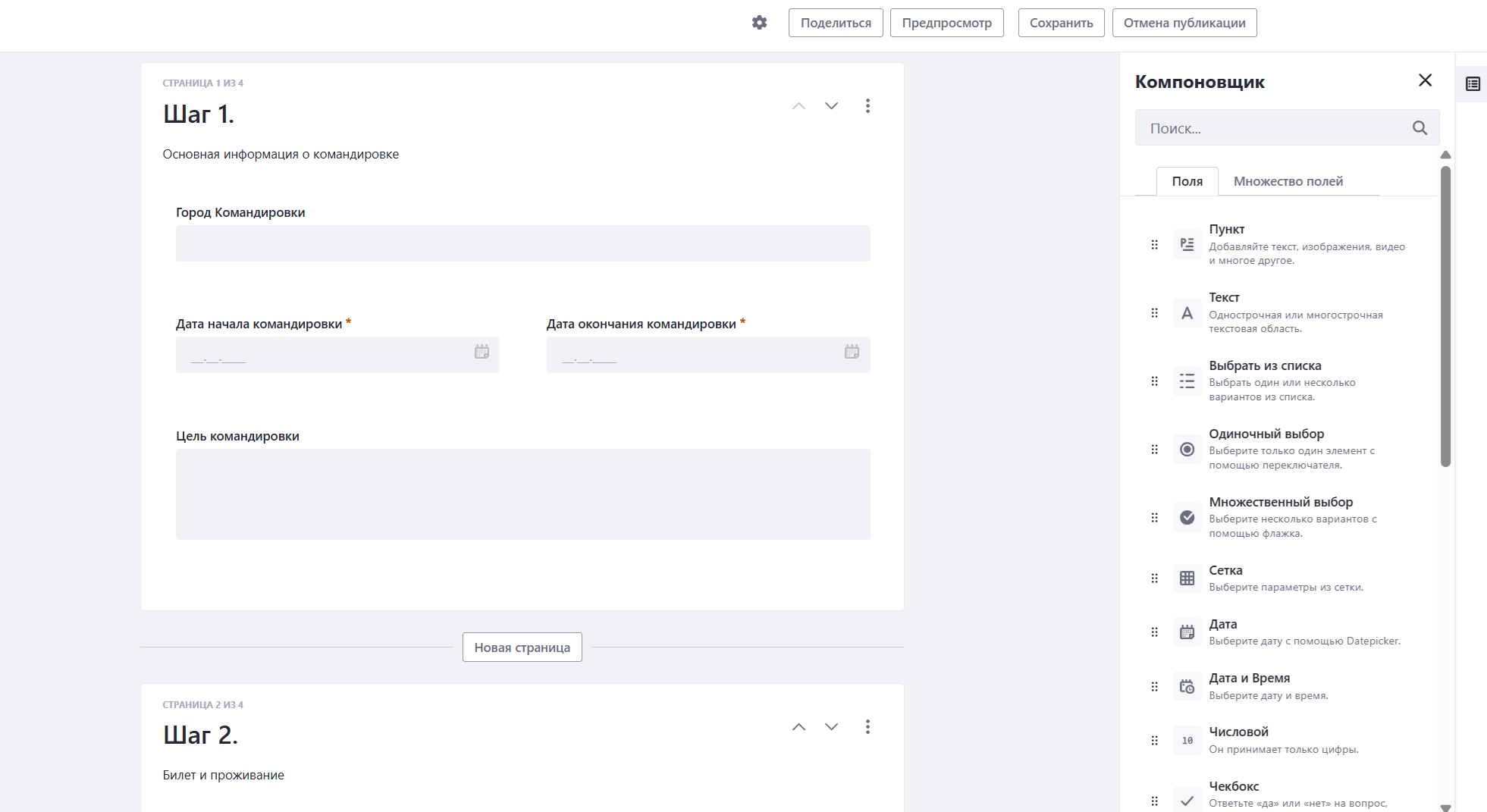
Помимо самой схемы процесса, для сценария согласования нужна форма, через которую сотрудник подаёт заявку. В Инкоманд формы настраиваются в отдельном разделе, где определяются основные свойства полей, разбивка формы на несколько страниц (если полей много), правила отображения полей и глобальные настройки формы, после чего форма сохраняется и публикуется.
Собранная форма затем прикрепляется к бизнес-процессу — таким образом каждая заполненная заявка автоматически запускает нужный маршрут согласования.
Шаг 3. Разворачиваем (деплоим) процесс
Спроектированная схема не работает автоматически — её нужно развернуть. Для этого у нужного процесса в списке нажимается кнопка «Действия» и выбирается пункт «Развертывание».
Если процесс сконфигурирован без ошибок, в нижней части страницы появляется зелёное уведомление об успехе, а актуальная версия процесса становится доступна в разделе Панель управления → Конфигурация → Рабочий процесс — именно эту версию система будет запускать для новых заявок. В самом редакторе номер версии процесса при этом увеличивается на единицу, и предыдущую версию всегда можно открыть для редактирования или откатить процесс на неё.
Если в схеме есть ошибки, наверху страницы появляется красное уведомление, а подробности можно найти в логах портала (файл catalina.out). Чаще всего причина в незаполненных обязательных свойствах элементов (например, не указан адресат в mail-задаче или скрипт в скрипт-задаче) либо в стрелках, которые выглядят соединёнными, но фактически не связывают элементы — это проверяется в режиме редактирования: у корректно соединённой стрелки оба конца подсвечиваются зелёными точками.
Шаг 4. Привязываем маршрут к нужному объекту
Развёрнутый процесс не запускается сам по себе — его нужно прикрепить к конкретному объекту Инкоманд: документу, форме или другому типу контента. После привязки маршрут будет автоматически стартовать для каждого нового экземпляра этого объекта.
К документу. Если согласование строится вокруг файла (например, договора или счёта), процесс привязывается к папке. В разделе Контент → Документы и медиафайлы создаётся новая папка, а в её настройках («Редактировать» → «Ограничения типов документов и рабочие процессы») выбирается опция определения ограничений типов документов и рабочего процесса либо установки рабочего процесса по умолчанию для содержимого папки — и указывается нужный процесс. После сохранения каждый документ, загруженный в эту папку, автоматически запускает маршрут согласования. Чтобы пользователи могли загружать документы через сайт, на страницу выводится портлет «Документы и медиафайлы» с указанием пути к настроенной папке.
К форме или другим стандартным ресурсам. Аналогичным образом процесс может быть привязан к форме заявки, а также к другим стандартным объектам Инкоманд — сетевому контенту, записям календаря, объектам модуля «Инкоманд Объекты» и т.д.
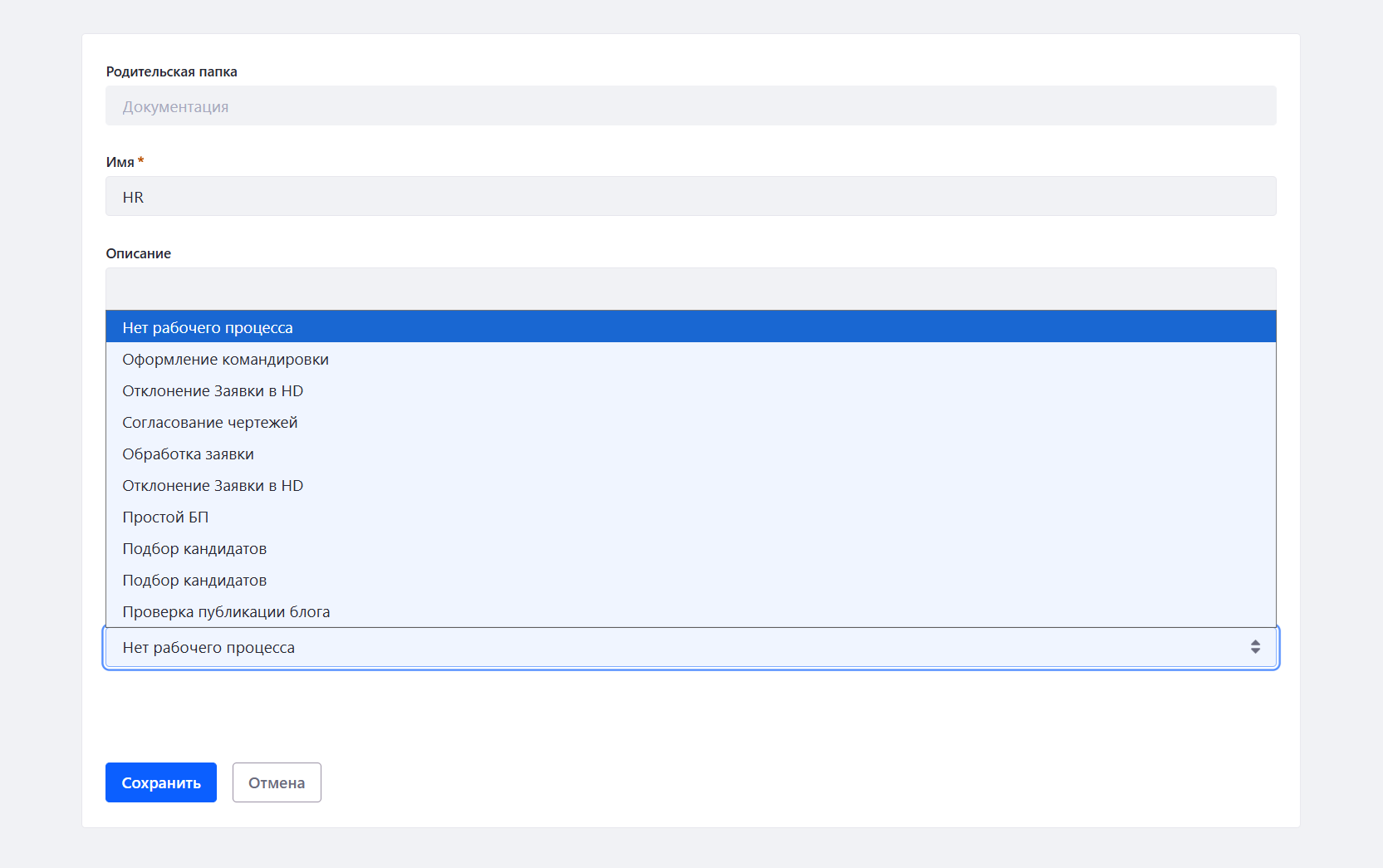
Уровень привязки. Настройка выполняется либо на уровне всего портала — Меню приложений → Приложения → Рабочий процесс, где для нужного типа объекта выбирается процесс и сохраняется, либо на уровне конкретного сайта — Панель администрирования сайта → Конфигурация → Рабочий процесс, с той же логикой выбора процесса для типа объекта. Это даёт гибкость: можно запустить единый маршрут согласования заявок на закупку для всей компании или настроить отдельный маршрут для конкретного подразделения на его сайте.
Как согласование выглядит для участников: портлет «Мои задачи»
Для рядового участника цепочки — руководителя, бухгалтера или IT-специалиста — работа с согласованием происходит не в редакторе процессов, а в портлете «Мои задачи». Отдельный раздел документации описывает типы задач, которые может получать пользователь, разделы самого портлета и механизм уведомлений по задачам — то есть кто и в какой момент цепочки получает оповещение о необходимости отреагировать на заявку. Именно этот интерфейс превращает абстрактную BPMN-схему в понятный список «нужно согласовать» для каждого сотрудника, без необходимости разбираться в логике всего маршрута.
Гибкая маршрутизация: бизнес-правила DMN
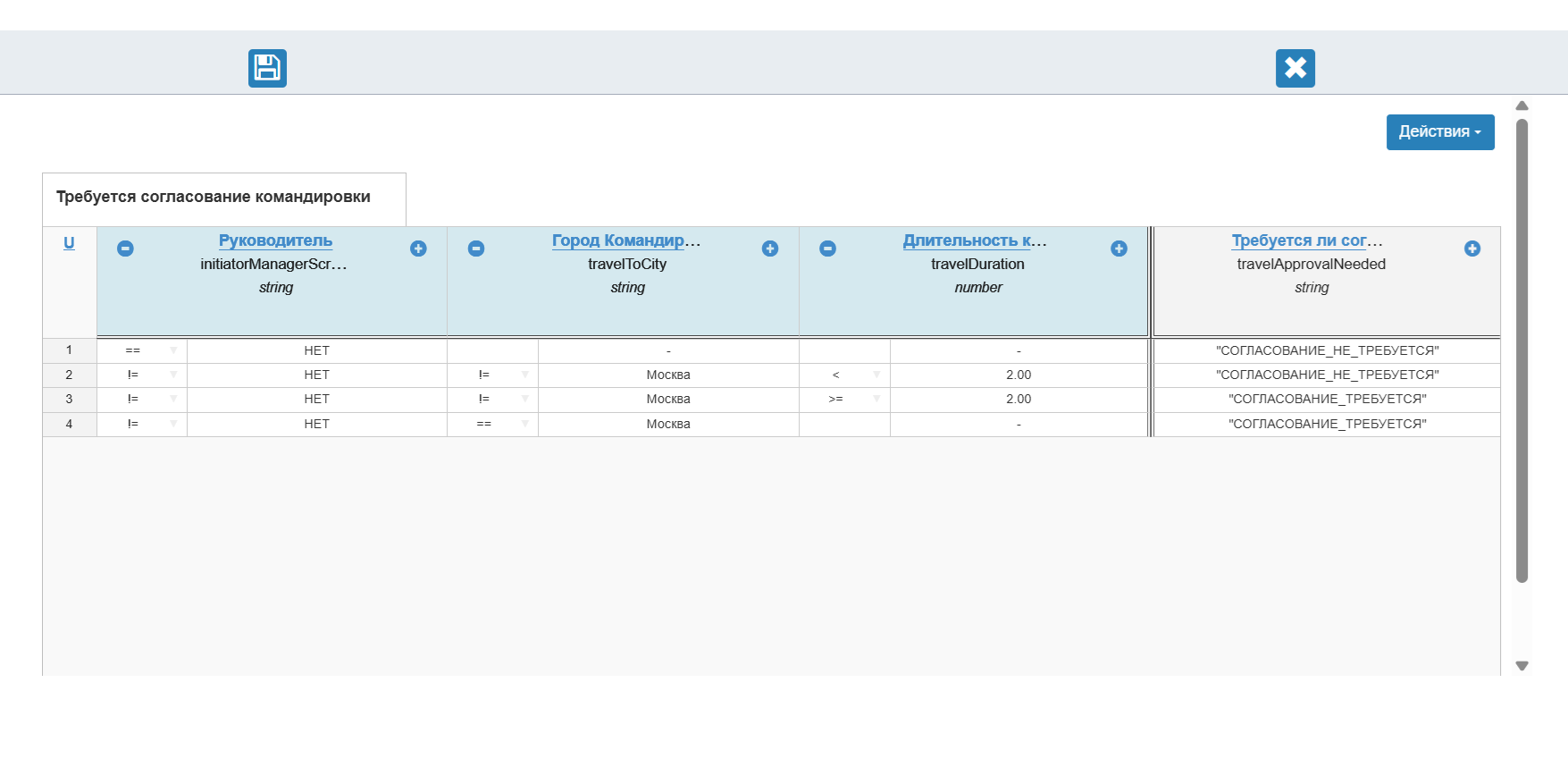
Не все заявки должны идти по одному и тому же маршруту: заявка на небольшую сумму может не требовать согласования бухгалтерии, а крупная закупка — требовать дополнительного шага у финансового директора. Для такой условной логики в Инкоманд поддерживается нотацию DMN (Decision Model and Notation) — создание бизнес-правил, их настройка и последующее применение внутри бизнес-процессов выполняются в том же редакторе. Т.е. маршрутизация заявки (например, по сумме, типу расхода или подразделению) может определяться таблицей правил, а не жёстко зашитым в схему условием, что упрощает дальнейшее изменение пороговых значений без пересборки всей схемы процесса.
Что получает компания на выходе
После настройки сценария согласование заявок перестаёт зависеть от личных обходов кабинетов и разрозненной переписки: у каждой заявки появляется единая, прослеживаемая история движения по маршруту, доступная всем участникам цепочки в портале. Время экономится не у одного участника, а сразу у всех — сотрудника, руководителя, бухгалтерии и IT-специалиста, — поскольку каждый получает задачу именно тогда, когда наступает его этап, без ожидания промежуточных писем.
Дополнительное преимущество — версионность процесса: если после запуска маршрута в продакшене потребуется его скорректировать, можно отредактировать новую версию схемы в редакторе, при необходимости откатиться на предыдущую задеплоенную версию без потери работоспособности уже запущенных заявок.
Для компаний, ищущих российскую замену корпоративным порталам класса Microsoft SharePoint и Microsoft Viva, такой сценарий показывает, что автоматизация внутренних согласований — типовая EX-задача, которую портал закрывает встроенными средствами, без привлечения внешних систем документооборота. На российском рынке представлены и другие платформы с похожим функционалом low-code автоматизации бизнес-процессов, поэтому при выборе решения имеет смысл сравнивать глубину визуального BPMN/DMN-редактора, гибкость привязки процессов к разным типам контента и удобство портлета задач для конечного пользователя.
Мини-FAQ
Что нужно, чтобы запустить согласование заявки в Инкоманд?
Нужно спроектировать схему процесса в BPMN-редакторе, развернуть её и привязать к нужному объекту — форме, папке документов или другому типу контента.
Можно ли менять маршрут согласования после запуска в продакшене?
Да: в редакторе бизнес-процессов можно редактировать новую версию схемы и повторно её развернуть, при этом система хранит предыдущие задеплоенные версии, на которые можно откатиться.
Как узнать, на каком этапе согласования находится заявка?
Статус заявки отражается в задачах конкретных исполнителей в портлете «Мои задачи»; сам портлет также формирует уведомления по задачам для ответственных на каждом шаге.
Нужна ли доработка от разработчика для смены маршрута?
Нет — создание, изменение, развёртывание процессов и настройка бизнес-правил DMN выполняются штатными средствами администратора портала через визуальный редактор, без написания кода.