Создание бизнес-приложений без написания кода: разбираем CRM на базе платформы Инкоманд - Incomand
Создание бизнес-приложений без написания кода: разбираем CRM на базе платформы Инкоманд

Компаниям регулярно нужны нишевые инструменты, которые дорого или невозможно втиснуть в коробочные продукты. Поэтому мы показали, как на Инкоманд с нуля собирается простая CRM и сразу оговоримся — это не пошаговая инструкция по созданию CRM. Коробочных CRM и туториалов по ним достаточно без нас. Мы разбираем CRM как наглядный «полигон»: предметная область, понятная любому, на которой удобно продемонстрировать механики платформы. Настоящий предмет материала — гибкость Инкоманд, возможность бизнес-пользователю или аналитику без программирования собрать не «ещё одну CRM», а практически любое ведомственное приложение — закупки, хелпдеск, HR-воронку, реестр договоров.
Как читать этот материал. Не ищите в нём «как правильно сделать CRM», смотрите на механику и после каждого шага подставляйте свои слова: «Сделка» → «заявка», «Поставка» → «отгрузка», «Контакт» → «кандидат». Если механика уложилась на ваш процесс, вы поняли материал правильно.
CRM как пример прикладного сценария на Инкоманд
Создание собственной CRM является одним из самых показательных сценариев для no-code платформы. Здесь сразу видны три вещи: как быстро можно описать предметную область, насколько удобно связать данные между собой и можно ли собрать рабочее приложение без подключения разработки.
На платформе Инкоманд этот сценарий реализуется через «Объекты» — инструмент, который позволяет моделировать сущности, настраивать поля, связи и представления. Для базовой CRM этого достаточно, чтобы собрать систему, пригодную для повседневной работы отдела продаж или клиентского сервиса.
С чего начать
Для базовой CRM не нужна сложная и перегруженная модель. Обычно достаточно сущностей:
- Сделки.
- Поставки.
- Компании.
- Контакты.
- Товары.
Этого уже хватает, чтобы отдел продаж видел, с кем он работает, какие возможности открыты, кто отвечает за коммуникацию и на каком этапе находится каждая сделка. Если в компании процесс шире, модель можно расширить: добавить задачи, историю обращений, документы, согласования и отдельные статусы для партнёров или подрядчиков.
Шаг 1. Сначала фиксируем логику CRM
Прежде чем создавать объекты в системе, полезно один раз разложить процесс на бумаге или в таблице. Это простой шаг, но он сильно влияет на итог: если заранее понять, как будет жить CRM, потом не придётся переделывать поля и связи.
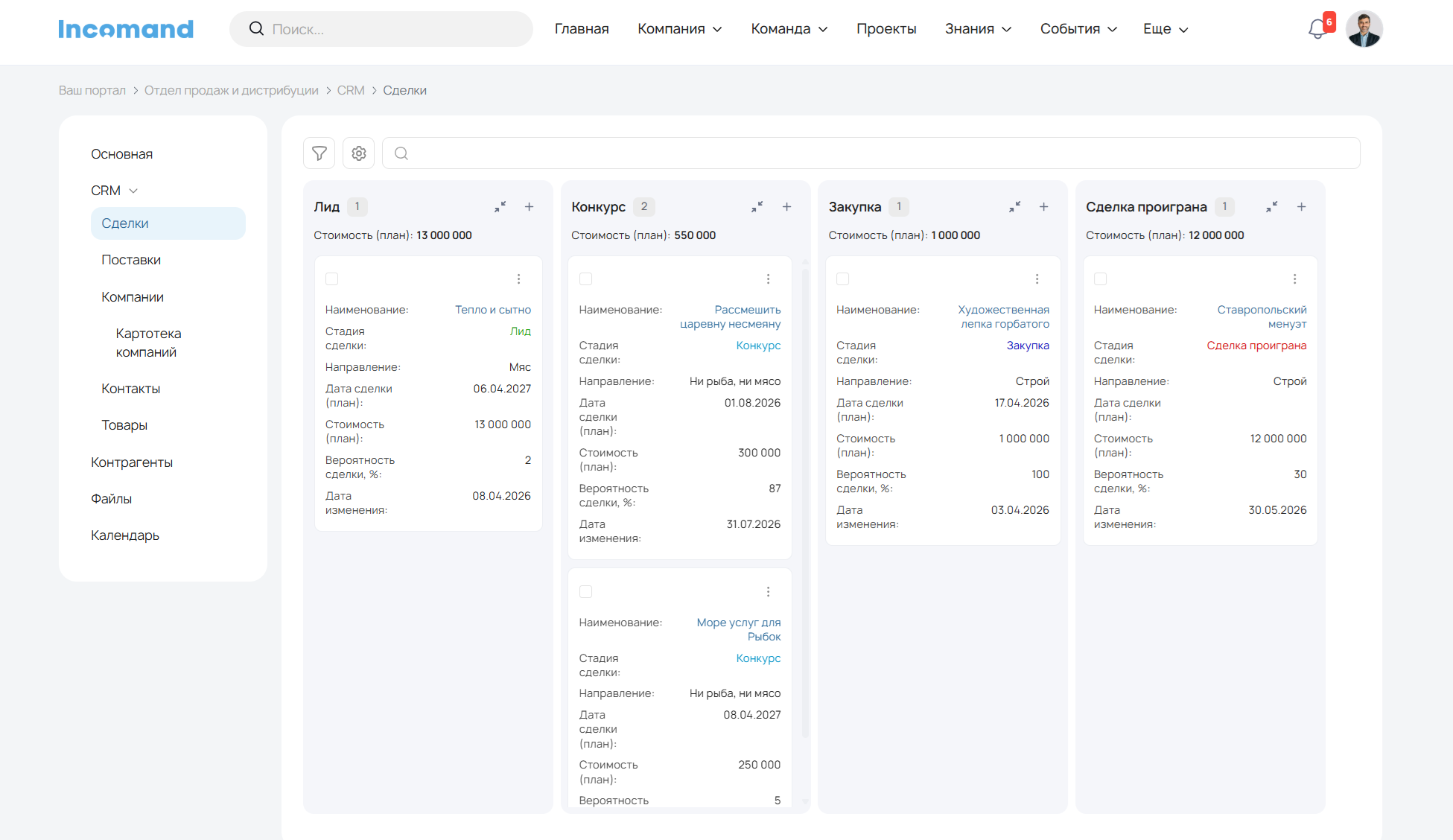
Обычно на этом этапе важно ответить на несколько вопросов:
- кто заносит нового клиента;
- кто отвечает за актуальность карточки;
- какие поля обязательно заполняются;
- в какой момент появляется сделка;
- какие действия запускаются при смене статуса;
- какие отчёты понадобятся руководителю.
Если этого не сделать, CRM быстро превращается в набор форм. А если логику продумать заранее, система получается удобной и для менеджеров, и для руководителя, и для админа, который потом будет её поддерживать.
Шаг 2. Настраиваем объект «Сделка»
В Инкоманд сущности создаются через объектную модель. Центральным элементом системы выступает объект «Сделка». Здесь важна не только сама карточка, но и то, как сделка двигается по этапам.
В карточке объекта на вкладке «Поля» аналитик конструирует состав атрибутов, например:
- клиент;
- название сделки;
- сумма;
- этап;
- вероятность;
- дата создания;
- плановая дата закрытия и т.д.
На этом шаге полезно сразу подумать о реальной воронке продаж. У каждой компании она своя: где-то это «новая», «в работе», «КП отправлено», «согласование», «успешно», «отказ», а где-то — совсем другой набор стадий. Чем ближе этапы к реальному процессу отдела продаж, тем полезнее CRM в повседневной работе.
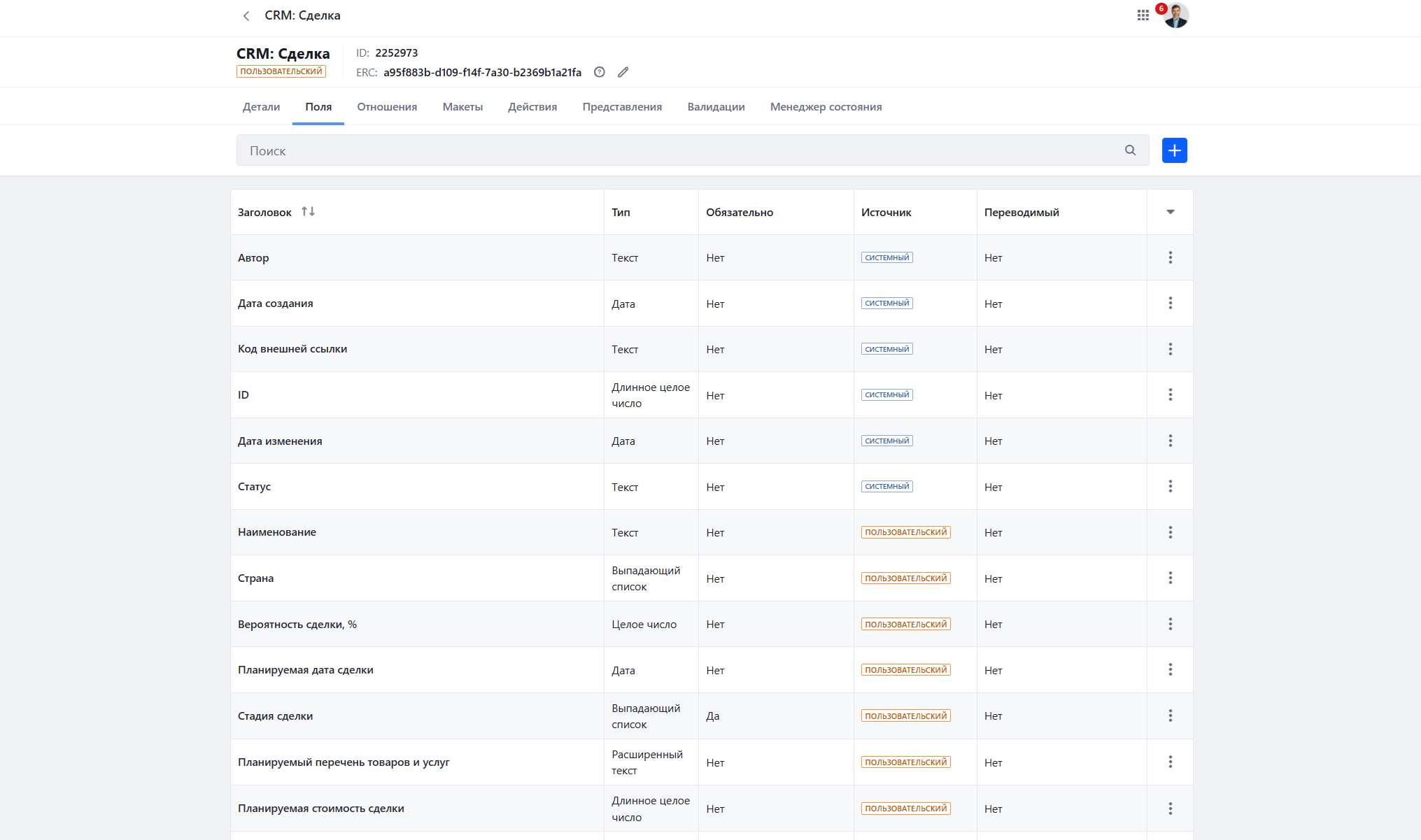
Чем короче и понятнее форма, тем выше шанс, что сотрудники будут ею пользоваться, а не обходить систему стороной. В версии Инкоманд объекты поддерживают кастомные поля, отношения между объектами, макеты создания и редактирования записи, а также конструктор представлений. Это позволяет сразу продумать не только структуру данных, но и то, как она будет выглядеть для пользователя.
После создания объекта стоит сразу настроить несколько вещей:
- обязательные поля;
- порядок отображения в карточке;
- название записи в списке;
- права на просмотр и редактирование.
Шаг 3. Создаём объект «Поставка»
Далее создаем объект «Поставка». Он отвечает за то, как конкретные товарные позиции доходят до клиента: в каком количестве, на каких условиях и с какими датами.
В объекте «Поставка» обычно нужны такие поля:
-
связанный клиент;
-
связанная сделка;
-
список товаров (один или несколько, с указанием количества);
-
статус поставки (запланирована, в работе, отгружена, завершена, отменена);
-
дата создания;
-
плановая дата отгрузки;
-
фактическая дата отгрузки;
-
ответственный за поставку;
-
комментарии (например, условия доставки или особенности упаковки).
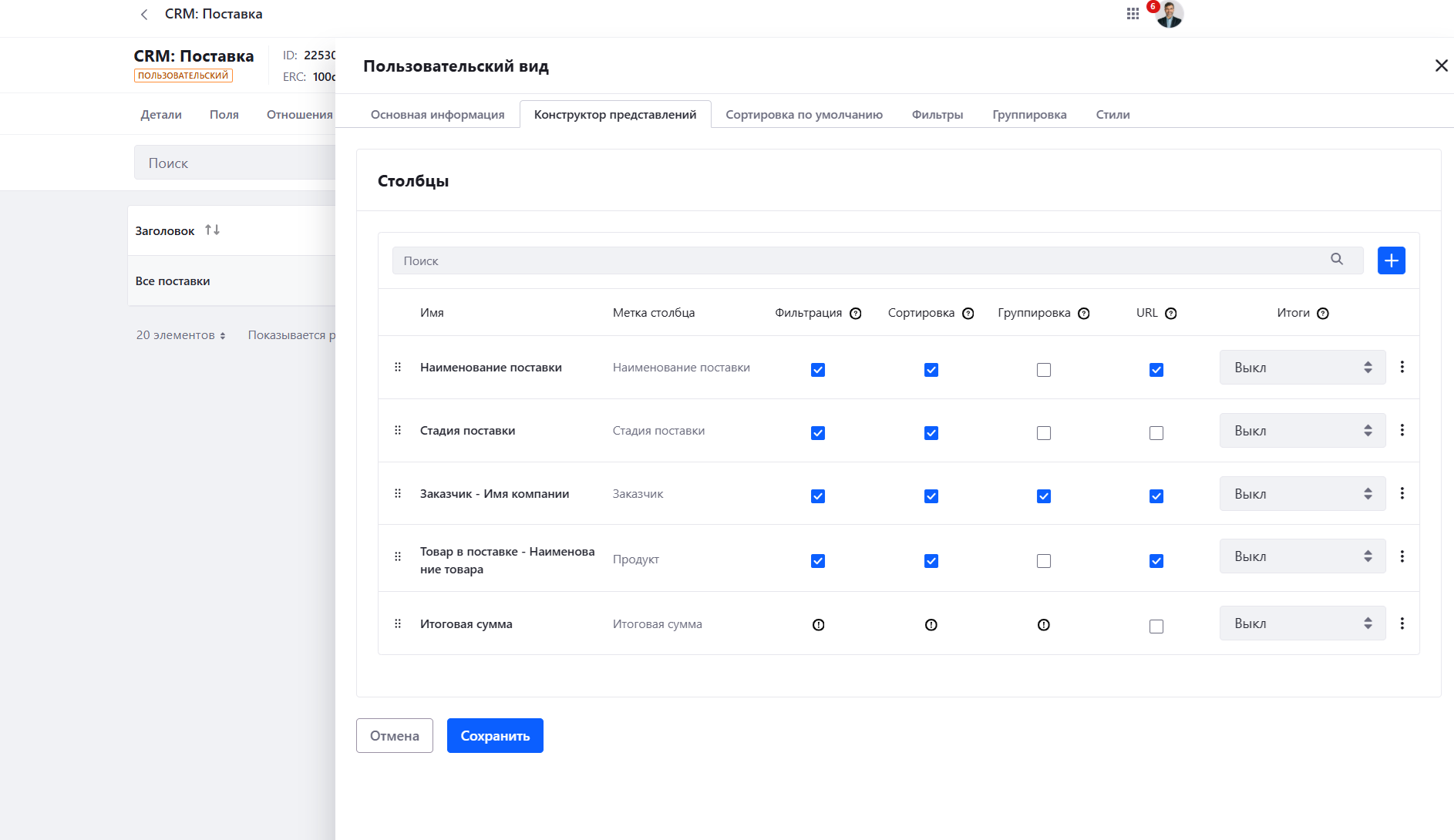
После создания объекта стоит:
-
настроить базовые представления: список поставок по клиенту, по складу, по статусу;
-
сделать фильтры для операционных ролей (логистика, склад, сервис);
-
продумать права доступа, чтобы менеджеры видели свои поставки, а операционные команды весь объём.
Шаг 4. Создаём объект «Компания»
Для компании обычно достаточно тех полей, которые нужны в ежедневной работе:
- название компании;
- ИНН;
- отрасль;
- регион;
- статус;
- ответственный менеджер;
- комментарий.
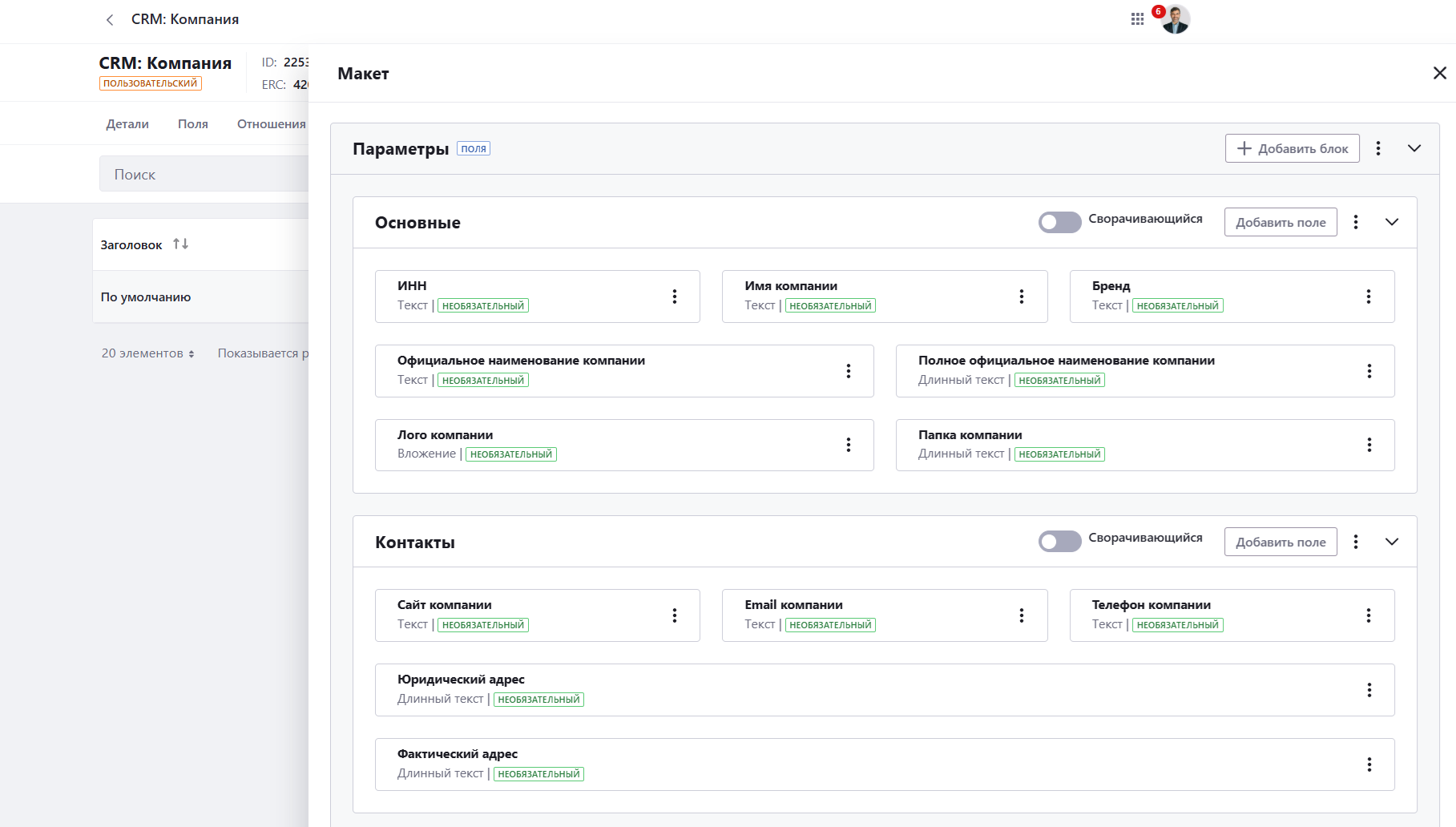
Здесь лучше не пытаться собрать огромную карточку с десятками параметров. Так карточка компании перестаёт быть технической формой и становится рабочим экраном, где менеджеру удобно быстро проверить информацию и внести изменения.
Шаг 5. Добавляем контакты
Четвертый базовый объект — «Контакт». Он нужен для того, чтобы менеджер не держал важные сведения в переписке, заметках или у себя в голове.
Обычно в карточке контакта хранят:
- ФИО;
- должность;
- телефон;
- email;
- канал связи;
- привязку к клиенту.
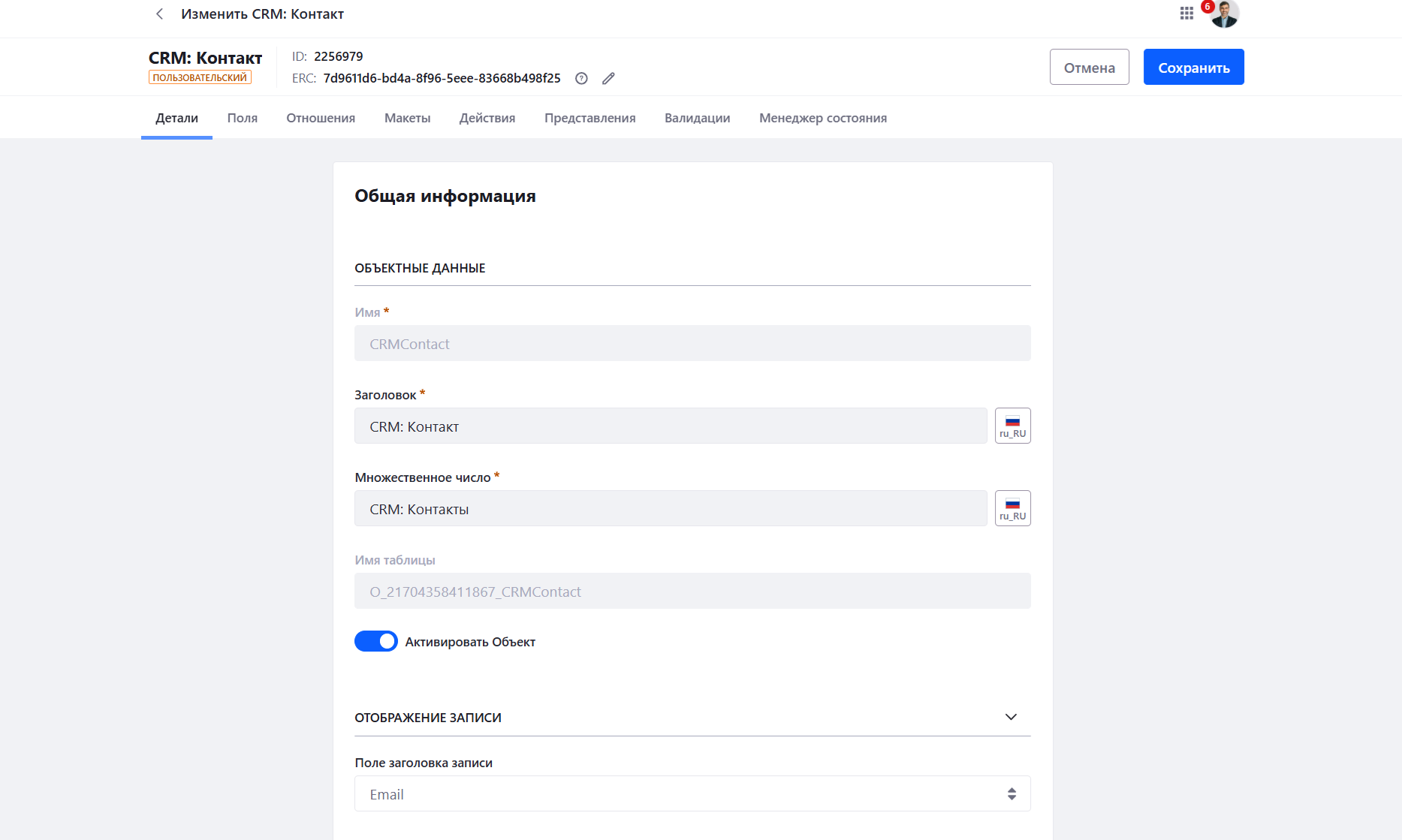
Чтобы контакт действительно помогал в работе, а не просто занимал место в системе, полезно добавить ещё несколько параметров:
- роль в принятии решений;
- признак активного контакта;
- дата последнего взаимодействия;
- комментарий по коммуникации.
Шаг 6. Добавляем объект «Товары»
Следом добавляется объект «Товары». Он нужен, чтобы CRM хранила не только клиентов и сделки, но и сам продуктовый каталог компании: услуги, тарифы, пакеты, оборудование или любые другие позиции, которые участвуют в продажах.
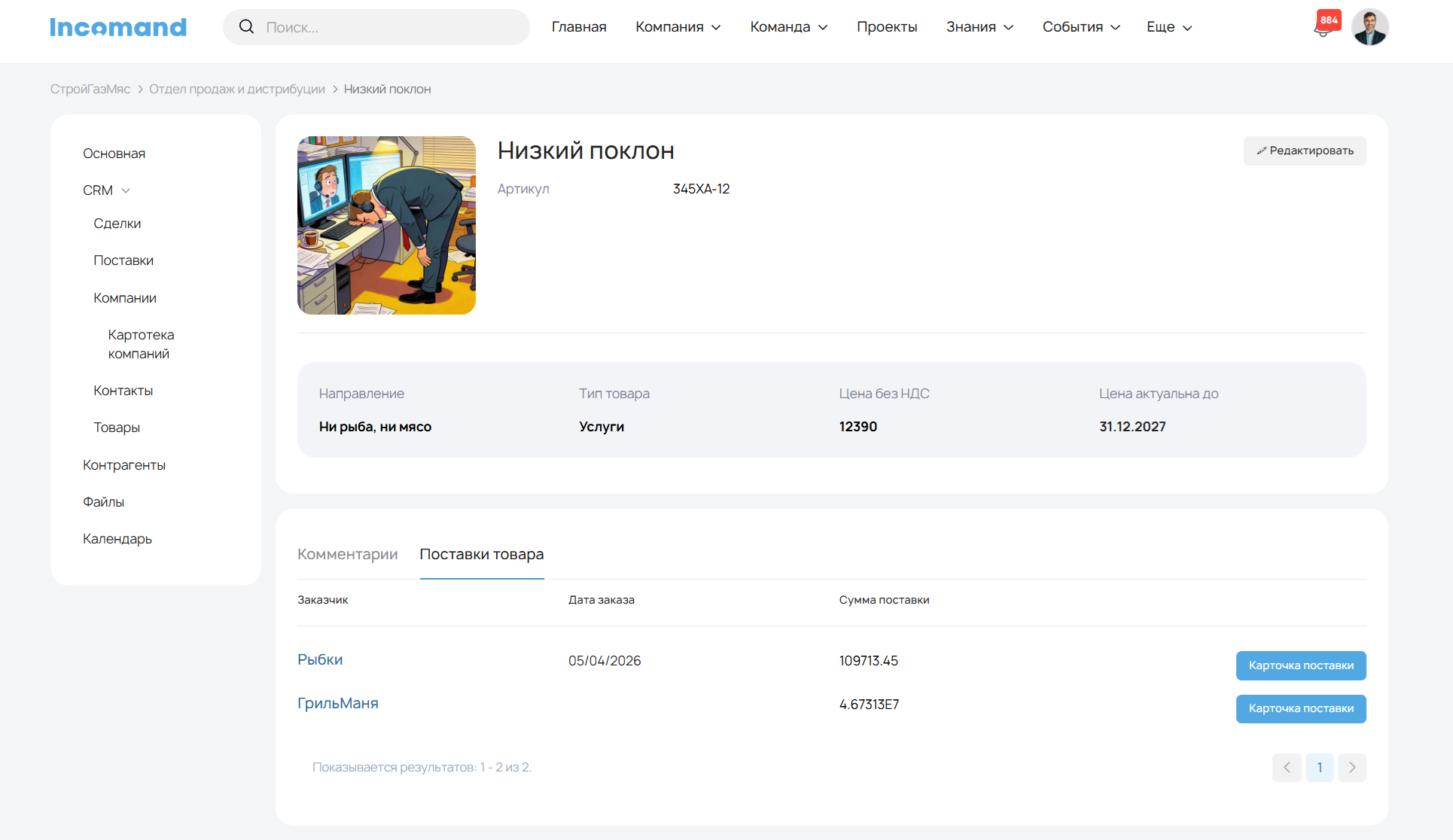
Для объекта «Товары» обычно достаточно таких полей как:
- наименование товара;
- код или артикул;
- тип товара;
- категория;
- единица измерения;
- базовая цена;
- статус активности;
- краткое описание.
Если в компании ассортимент несложный, можно оставить совсем короткую карточку. Если же продуктов много, удобно сразу заложить структуру по группам: основные продукты, дополнительные услуги, сопутствующие позиции, архивные товары. Тогда каталог не будет выглядеть как длинный список, в котором сложно ориентироваться.
Шаг 7. Связываем сущности между собой
Один из главных плюсов no-code подхода в Инкоманд — возможность собрать не разрозненные таблицы, а связанную модель данных.
Инкоманд поддерживает отношения «один ко многим» и «многие ко многим», поэтому сделку легко связать с клиентом, а при необходимости и с несколькими компаниями, поставками или контактами. Это особенно удобно, когда одна продажа идёт не через одного клиента, а через цепочку.
В рабочем сценарии связи обычно выглядят так:
- клиент связан со сделками;
- клиент связан с контактами;
- сделка привязана к ответственному;
- сделка связана с товарами;
- при необходимости сделка связана с задачами, файлами и уведомлениями.
Так мы решаем одну из самых частых проблем самодельных CRM: данные не расползаются по разным таблицам, файлам и чатам. Пользователь открывает карточку клиента и сразу видит, что с ним происходит, какие сделки уже идут, кто отвечает за коммуникацию и какие документы прикреплены.
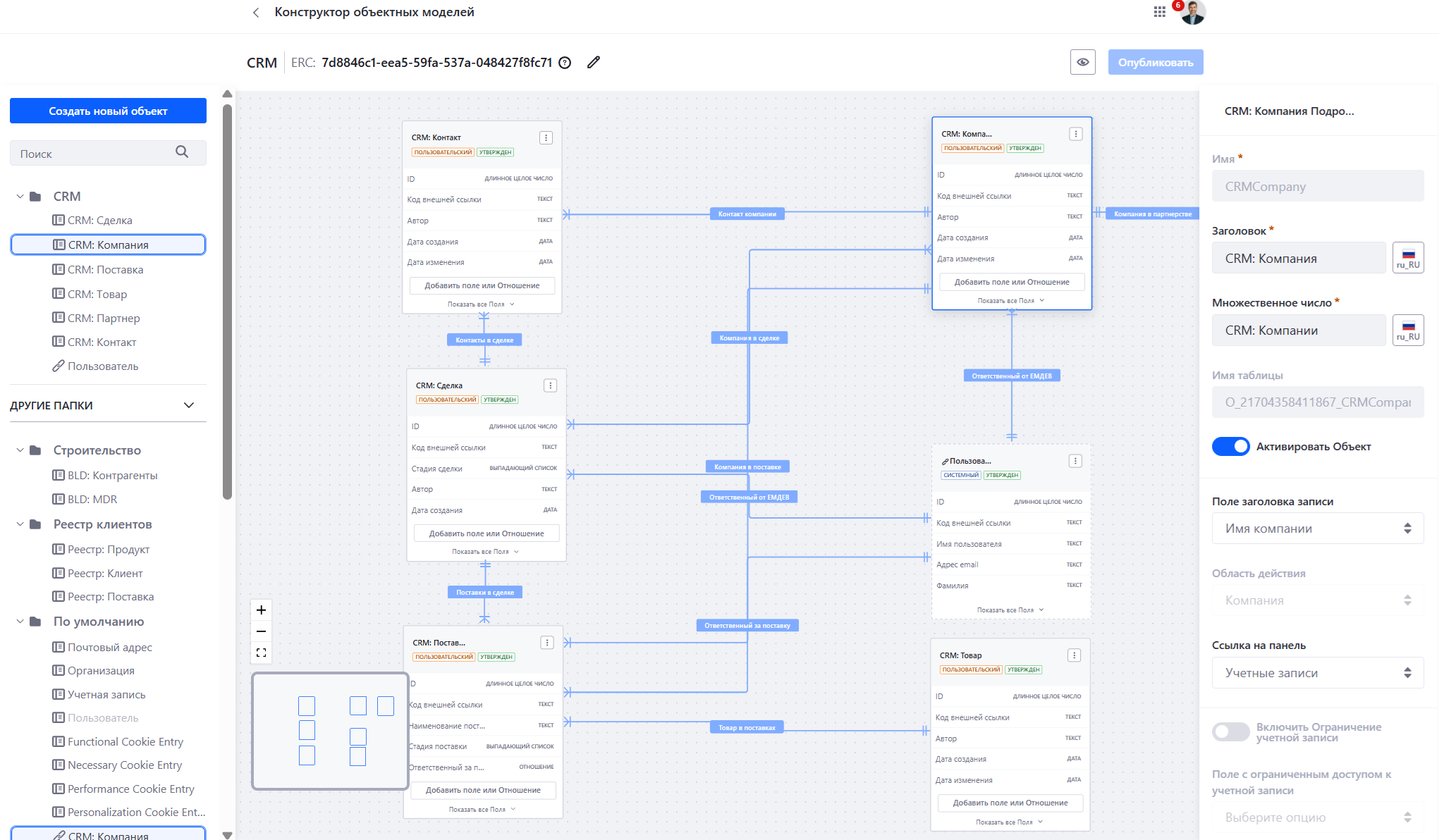
В Инкоманд это настраивается через объектную модель без необходимости писать отдельный модуль с нуля. Именно здесь и становится заметно, что платформа рассчитана не только на хранение информации, но и на сборку прикладных сценариев вокруг реального процесса.
Шаг 8. Настраиваем карточки и представления
Следующий шаг — сделать работу с CRM удобной для пользователя. Если интерфейс перегружен, система быстро превращается в архив данных, а не в рабочий инструмент. Поэтому карточки и списки лучше собирать по принципу «только нужное».
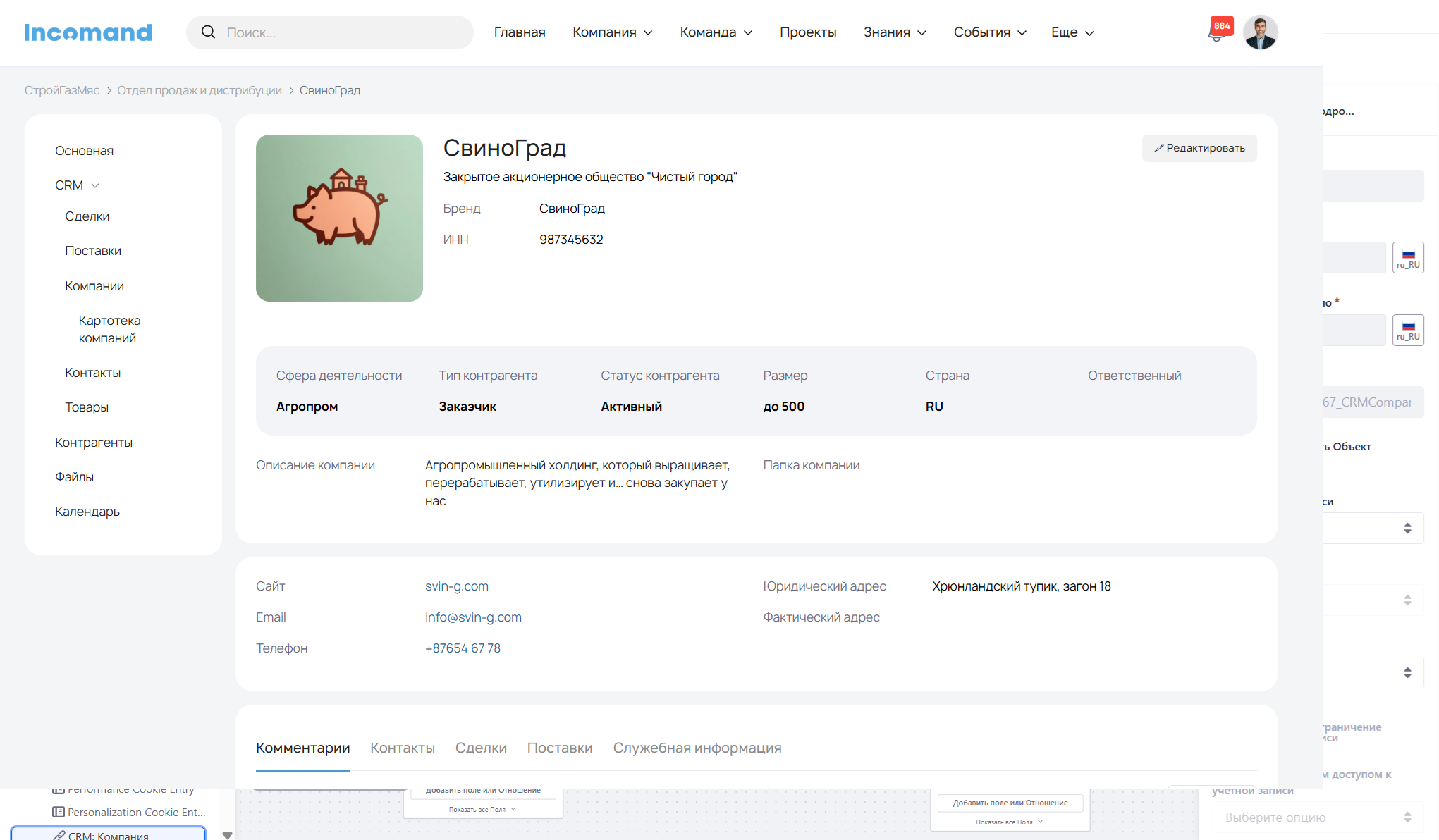
В релизе 7.4.1 Инкоманд появились таблица объектов, канбан-доска объектов и улучшенное отображение коллекций с фильтрацией, поиском, сортировкой и пагинацией, т.е. данные можно показывать не только списком, но и в формате доски или карточки — в зависимости от того, как удобнее работать конкретной команде.
Например для компаний можно настроить:
- полный список компаний;
- фильтры по статусу, отрасли и региону;
- карточку клиента с блоками по сделкам и контактам;
- отдельный блок для комментариев и истории;
- быстрый переход к связанным записям.
Для сделок полезны:
- представление по этапам;
- список с фильтром по ответственным;
- сортировка по сумме или дате закрытия;
- быстрый переход в карточку клиента;
- визуальная доска по этапам.
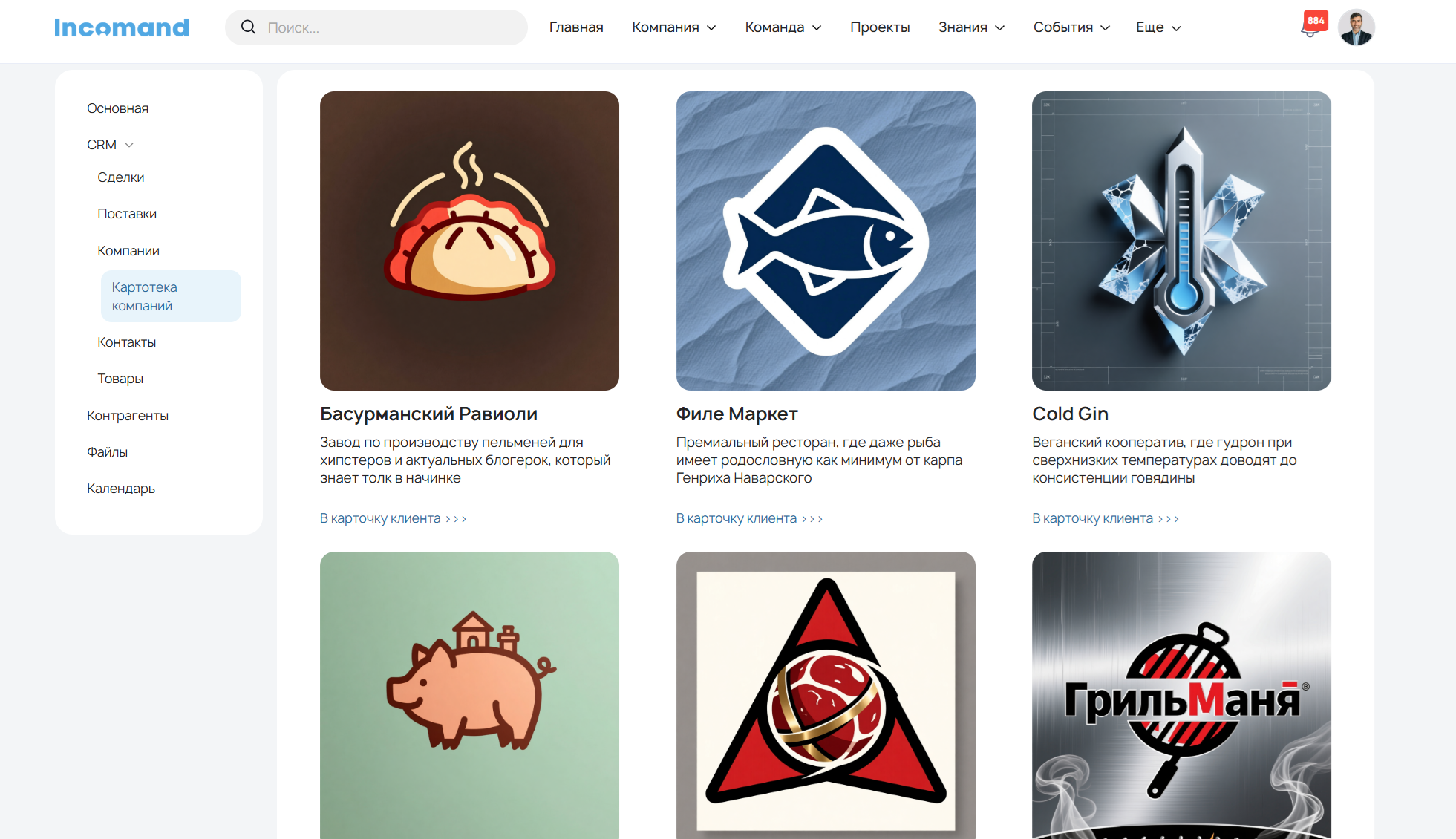
Отдельные представления стоит настроить и для объекта «Товары». Это могут быть:
-
справочник всех продаваемых позиций с фильтрами по типу продукта, линейке, статусу активности;
-
список товаров, связанных с конкретной сделкой;
-
быстрый просмотр товарной матрицы по клиенту или сегменту.
В итоге менеджер видит не только список клиентов и сделок, но и привязанные к ним товары, что делает CRM полноценным инструментом для работы с продуктовым портфелем, а не просто «реестром контактов»
Шаг 9. Добавляем простую автоматизацию
CRM не обязана сразу превращаться в тяжёлую workflow-систему. На старте часто хватает нескольких понятных автоматических действий:
- при создании клиента — ставить задачу ответственному;
- при смене этапа сделки — отправлять уведомление;
- при просрочке — подсвечивать запись;
- при закрытии сделки — запускать следующий шаг процесса;
- при длительном отсутствии активности — напоминать менеджеру.
Инкоманд поддерживает бизнес-процессы, уведомления, веб-перехваты и пользовательские действия для изменения параметров записей. Это позволяет собрать базовую автоматизацию без отдельной разработки, а потом добавлять новые правила по мере того, как CRM начинает обрастать реальными рабочими сценариями.
Если нужен более формальный маршрут согласования, можно подключить бизнес-процессы. В документации Инкоманд редактор бизнес-процессов работает с BPMN 2.0 и поддерживает пользовательские задачи, скриптовые действия, почтовые уведомления и сервисные задачи. Таким образом созданную CRM можно использовать не только как реестр клиентов, но и как основу для согласования коммерческих предложений, внутренних проверок и заявок.
Что ещё можно добавить потом
Базовая CRM на Инкоманд это только отправная точка. Когда процесс уже обкатан, к нему можно добавить:
- отчётность по воронке продаж;
- согласование коммерческих предложений;
- хранение договоров и приложений;
- привязку к внутренним задачам и календарям;
- интеграцию с 1С, Active Directory/LDAP, Exchange и внешними системами через API.
Благодаря модульной архитектуре платформы CRM можно развивать постепенно: сначала запустить реестр клиентов, затем добавить сделки и уведомления, а после этого подключить аналитику и интеграции. Такой подход снижает риск большого и дорогого внедрения и помогает быстрее показать пользу бизнесу.
Инкоманд как платформа для собственных решений
Важно что Инкоманд не является готовой CRM-системой, и в этом заключается его прикладная ценность как платформы. На рассмотренном примере видно, что без кода можно собирать корпоративные приложения с собственной логикой, связями между данными, формами, представлениями и автоматизацией, то есть запускать как пилотные решения для проверки гипотез, так и полноформатные сервисы для сотрудников и внешних пользователей.